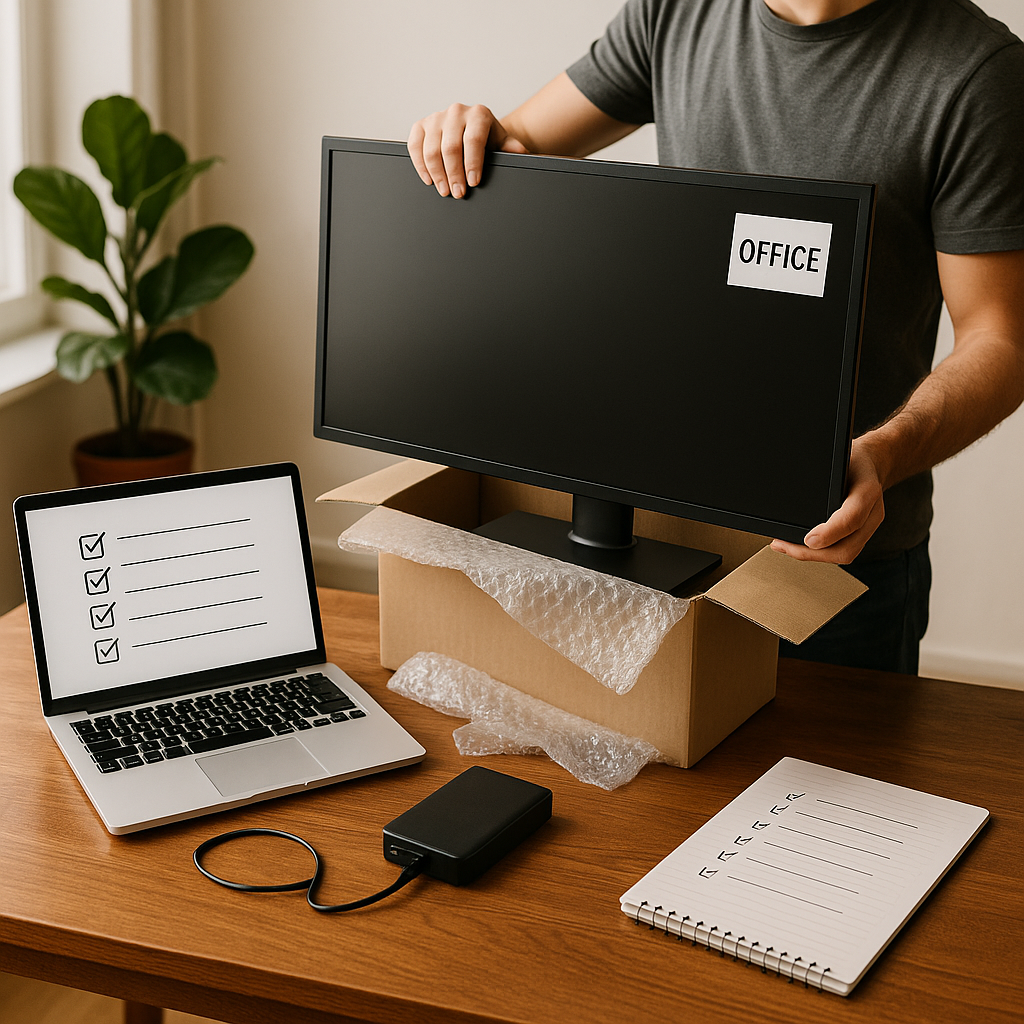
En IT-flyt går sjældent galt på “de store ting” som flyttebilen—den går galt på de små detaljer: et manglende backup, en skærm uden beskyttelse, eller ét kabel der ikke er mærket. Resultatet er typisk flere timers nedetid, stress i teamet og unødige fejl i opsætningen.
I denne guide får du en praktisk, trin-for-trin tilgang til IT-flyt: hvordan du planlægger backup, mærker udstyr, dokumenterer opsætning med fotos, pakker og transporterer skærme korrekt og håndterer udstyr sikkert—både teknisk og arbejdsmiljømæssigt. Undervejs får du konkrete faldgruber, tidsestimater og “det her virker i praksis”-tips fra virkelige flytninger.
Du kan bruge artiklen som arbejdsdokument, uanset om du flytter 5 eller 150 arbejdspladser.
Hvad er en IT-flyt, og hvorfor betyder den noget?
En IT-flyt er den kontrollerede flytning af virksomhedens IT-udstyr og -opsætning—typisk pc’er, dockingstationer, skærme, netværksudstyr, printere, servere/NAS og kabling—fra én lokation til en anden, så driften kan genoptages med minimal nedetid og uden datatab. Det lyder banalt, men i praksis er det en operation, hvor data, hardware og tid alle er i risiko, hvis du springer processen over.
Hvorfor det betyder noget: En times nedetid for 20 medarbejdere er hurtigt 20 arbejdstimer væk. Selv med et konservativt estimat på 400–700 kr. pr. time pr. medarbejder lander du i 8.000–14.000 kr. i tabt arbejdstid—og så har du ikke regnet forsinkede leverancer, møder der ryger, eller fejl som først opdages senere.
Mini-konklusion: En IT-flyt handler ikke om at “flytte ting”, men om at sikre en kontrolleret genstart af arbejdet.
Overblik og plan: gør flytningen til en proces, ikke en brandøvelse
De bedste IT-flyt starter ikke med bobleplast, men med et overblik. Det vigtigste spørgsmål er: Hvad skal fungere først på den nye adresse? Typisk netværk, Wi-Fi, printere og et minimum af arbejdspladser til kritiske funktioner (support, økonomi, kundeservice).
Lav et simpelt udstyrs- og afhængighedskort
Du behøver ikke et dyrt system for at skabe kontrol. Et regneark med kolonner som “Enhed”, “Bruger”, “Placering nu”, “Placering ny”, “Serienummer”, “Kritisk (ja/nej)”, “Særlige kabler” gør en stor forskel. Markér særligt:
- Netværksudstyr: router/firewall, switch(e), access points
- Delte enheder: printere, NAS, møderumssystemer
- Udstyr med licensbinding eller krypteringsnøgler (fx BitLocker)
- Specialskærme og dockingstationer (USB-C/Thunderbolt)
Planlæg rækkefølge og “cutover”
En praktisk metode er at definere et “cutover-vindue” (fx fredag kl. 15 til mandag kl. 08). Sørg for at have en rollback-plan: Hvad gør I, hvis internet ikke virker mandag morgen? Kan kritiske medarbejdere arbejde via mobil hotspot en dag? Kan I køre på cloud-apps uden printer i 24 timer?
Mini-konklusion: En IT-flyt går hurtigere, når du har besluttet prioriteringerne på forhånd.
Backup og datasikring: sådan undgår du datatab og låste maskiner
Backup er det punkt, hvor mange tænker “det har vi sikkert”. Men under flytning opstår der flere risici: pc’er slukkes hårdt, diske får stød, enheder bliver væk, og netværk ændrer sig. Derfor bør du behandle flytningen som en planlagt “disaster test”.
Hvad skal du backuppe (i praksis)?
Hvis I arbejder cloud-first (Microsoft 365/Google Workspace), er risikoen mindre—men ikke nul. Lokale filer, Outlook-arkiver, projektmapper på skrivebordet og specialprogrammers databaser er klassikere. Sigt efter:
- Bekræft synk-status på OneDrive/SharePoint/Google Drive for alle brugere
- Tag en ekstra backup af kritiske mapper fra nøglepersoner (projektledelse, økonomi)
- Eksportér konfigurationer hvor muligt (fx firewall/switch)
- Notér recovery-nøgler og adgang til admin-konti (fx BitLocker/MDM)
Test backup før du flytter
En backup uden test er en antagelse. Vælg 1–2 pc’er og gendan en mappe eller en mailprofil. Det tager ofte 30 minutter og kan spare jer for en hel dags panik. Hvis I bruger NAS, så kontroller at den også har en ekstern kopi (offsite eller cloud). 3-2-1-reglen er stadig relevant: 3 kopier, 2 medier, 1 offsite.
Mini-konklusion: Backup er billigere end genopbygning—og hurtigere end at genskabe tabt arbejde.
Mærkning og inventar: det, der sparer mest tid på dag 1
Mærkning lyder som “administration”, men det er i praksis den største tidsbesparelse, når I skal i gang igen. Jeg har set flytninger, hvor 10 minutter sparet pr. arbejdsplads blev til flere timers samlet gevinst, fordi alle kunne sætte op uden at lede efter “den rigtige” strømforsyning.
Sådan mærker du udstyr og kabler effektivt
Brug ensartede labels (helst printerlabels) og et simpelt system: medarbejderinitialer + bordnummer eller workstation-ID. Mærk på mindst to steder (fx på pc og strømforsyning). Vigtigt: Mærk også dockingstation og skærm—de ligner hinanden, men kan have forskellige porte og opløsninger.
- PC/laptop: label på bund eller side
- Docking: label på underside
- Skærm: label bagpå ved VESA/porte
- Kabler: små kabeltags i begge ender (fx “WS-12 HDMI”)
Registrér serienumre og ejerskab
Serienummer er din ven ved forsikring, service og fejlretning. Notér mindst serienummer for bærbare og skærme, og hvilken medarbejder der har haft den. Hvis I bruger MDM (Intune/Jamf), kan du matche inventarlisten med enheds-ID’er for at undgå “ukendte” enheder efter flytning.
Mini-konklusion: God mærkning gør opsætning til en gentagelig rutine i stedet for en detektivopgave.
Fotos af opsætning: din hurtigste “manual” til korrekt genopstilling
Fotos er undervurderede. En hurtig fotodokumentation før nedpakning fjerner tvivl om portvalg, kabelruter og strømfordeling—særligt i møderum, ved printerstationer og i netværksskabe. Det er ofte her, fejl koster mest tid.
Hvad skal du fotografere?
Tag billeder i god belysning og fra flere vinkler:
- Bag på pc/docking (hvilke porte er i brug)
- Skærmenes kabelføring og hvilken skærm der er “primær”
- Strømskinner/UPS og hvad der sidder i hvilke stik
- Netværksskab: før/efter af patchpanel og switch-porte
- Møderum: kamera/soundbar/HDMI-switch og kabelføring
Navngiv og gem billeder, så de kan bruges
Et foto uden kontekst er næsten lige så slemt som intet foto. Brug en enkel navngivning som “Møderum-A_switch-ports.jpg” eller “WS-12_dock_back.jpg” og læg det i en delt mappe, som alle i flytte-teamet kan tilgå. Hvis jeres IT-flyt er en del af en større kontorflytning, så er det ekstra vigtigt, at billederne er tilgængelige for både IT og drift, så I undgår flaskehalse på flyttedagen.
Mini-konklusion: 30 minutter med kameraet kan spare jer for timer med fejlfinding og “hvad sad hvor?”
Transport af skærme: sådan undgår du de dyreste skader
Skærme er blandt de mest sårbare og samtidig mest oversete komponenter. En moderne 27” skærm kan godt tåle almindelig håndtering, men den tåler dårligt punkttryk på panelet og vrid i rammen. Én skade kan være usynlig ved første øjekast og dukke op som døde pixels, lyslækage eller linjer efter opstart.
Pakkemetoder der virker
Det bedste er originalkasser med formstøbte indlæg. Hvis de ikke findes, så brug skærmkasser med hjørnebeskyttere. Undgå at lægge skærme fladt; transportér dem stående, tæt pakket og sikret, så de ikke kan vælte. En tommelfingerregel fra praksis: jo større skærm, desto mere skal den behandles som glas.
- Skærm stående, aldrig med tryk på fronten
- Brug skum/hjørnebeskyttelse og stropper i bilen
- Fjern løse standere hvis de gør skærmen ustabil
- Læg kabler i separat pose, mærket til skærmen
Hvad koster det, hvis du gør det forkert?
En typisk kontorskærm koster ofte 1.500–3.000 kr., mens ultrawide og 4K kan ligge væsentligt højere. Men den reelle omkostning er også tiden: en medarbejder uden skærm arbejder langsommere, og support bruger tid på at finde erstatning, tilslutte og teste. Forebyggelse er billigst: 50–100 kr. i ordentlig emballage kan være en god investering.
Mini-konklusion: Skærme skal transporteres som skrøbeligt udstyr—fordi det er det.
Sikker håndtering: ESD, batterier, løft og adgangskontrol
IT-flyt handler ikke kun om at undgå skader på udstyr, men også om at beskytte mennesker og data. Mange skader sker under tidspres: man løfter forkert, trækker i kabler eller stabler udstyr, så det falder.
ESD og “små” fejl der giver store problemer
ESD (elektrostatisk udladning) kan skade komponenter, især ved håndtering af åbne pc’er, RAM, SSD’er eller netværkskort. I en normal kontorflyt rører man sjældent ved åbne komponenter, men hvis I skal flytte løse diske, reservedele eller udskifte noget undervejs, så brug antistatposer. Undgå at lægge elektronik direkte på tæpper eller plastik, der bygger statisk elektricitet op.
Batterier, løft og fysisk sikkerhed
Lithium-batterier (laptops, powerbanks) skal håndteres forsvarligt: undgå hårde stød og knusning, og transportér dem, så de ikke kortslutter (fx i sleeves eller separate rum). Løft skærme og stationære pc’er med to hænder, og planlæg ruter, så der ikke flyttes gennem smalle passager med åbne døre og løse kabler på gulvet.
Datamæssigt bør udstyr aldrig stå uden opsyn i åbne områder. Hvis I flytter i etaper, så sørg for aflåst rum til “IT-staging”, og hold styr på hvem der har adgang. En forsvundet laptop er både et driftstab og en sikkerhedshændelse, selv med kryptering.
Mini-konklusion: Sikker håndtering er både arbejdsmiljø og informationssikkerhed—og det skal planlægges.
Opsætning på ny adresse: netværk først, arbejdspladser bagefter
Den klassiske fejl er at begynde at sætte arbejdspladser op, før fundamentet virker. Start med internetforbindelse, firewall/router, switch og Wi-Fi. Test derefter adgang til cloud-tjenester, printere og møderum, før alle medarbejdere logger på samtidig.
En robust rækkefølge ser ofte sådan ud:
- Internet oppe og testet (kablet og trådløst)
- Firewall/router konfiguration verificeret (VPN, DHCP, VLAN hvis relevant)
- Switch og access points oppe, korrekt placeret og navngivet
- Printere tilføjet og testprint gennemført
- 2–3 pilot-arbejdspladser sat op og godkendt
- Rulle ud til resten af kontoret i zoner
Hvis I har møder mandag morgen, så prioritér mødelokaler tidligt. Det er ofte her, små detaljer (USB-lyd, HDMI, kamera) skaber store forsinkelser.
Mini-konklusion: Når netværket er stabilt, bliver resten en gentagelse—og ikke omvendt.
Typiske fejl ved IT-flyt (og hvordan du undgår dem)
De fleste problemer er forudsigelige, og derfor kan de forebygges. Her er de fejl, jeg oftest ser i praksis:
- Ingen verificeret backup: Løsning: test restore på udvalgte maskiner før flyt
- Manglende mærkning: Løsning: label alt i samme system, inkl. strømforsyninger
- Skærme transporteres fladt: Løsning: stående transport med skærmkasser/hjørnebeskyttere
- Fotos mangler for møderum/netværk: Løsning: standardiser fotoliste og mappe
- Netværk ikke klart ved ankomst: Løsning: få internetdato bekræftet og lav pilot-test
- For mange ændringer samtidig: Løsning: flyt først, optimér bagefter (ellers fejlretter du i blinde)
Spørgsmålet “hvad koster en IT-flyt?” afhænger af omfang og modenhed. Men uanset budget er de største gevinster typisk i forberedelse: plan, backup, mærkning og dokumentation. De tiltag koster mest tid før flyttedagen, men giver lavere nedetid og færre fejl.
Mini-konklusion: De dyreste fejl er næsten altid dem, der kunne være fanget med en simpel standardproces.
Kort IT-checkliste til flyttedagen
- Backup verificeret (mindst én testgendannelse gennemført)
- Inventarliste opdateret (enheder, bruger, serienummer, placering ny)
- Mærkning på pc, docking, skærm, strømforsyning og kabelender
- Fotos taget af møderum, netværksskab, strøm/UPS og kritiske opsætninger
- Skærme pakket korrekt og transporteret stående, sikret mod vælt
- Internet og netværk testet før masse-opsætning (pilot-arbejdspladser først)
- Staging-rum og adgangskontrol på plads (udstyr ikke efterladt ubeskyttet)
Mini-konklusion: Hvis du kan krydse punkterne af, er du typisk 80% af vejen mod en IT-f